Showing posts with label Computer. Show all posts

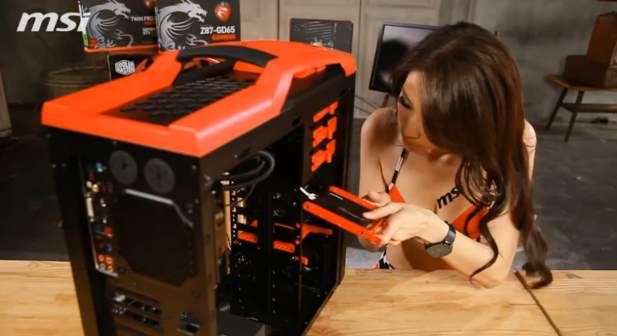
Tips Memilih Power Suply (PSU) Komputer Terbaik

Tips memilih power suply komputer terbaik berikut akan mengulas tips seputar pemilihan power suply yang merupakan jantung dari komputer. Sering kali power suply menjadi komponen yang tidak diperhitungkan dan terlupakan ketika merakit komputer padahal komponen satu ini sangat penting dalam mencukupi asupan daya pada setiap hardware. Terutama jika anda akan merakit pc dengan spesiffikasi yang tinggi seperti untuk gaming atau video editing, power suply merupakan salah satu kompnen yang harus diperhitungkan. Karena untuk spesifikasi komputer yang tinggi pasti memerlukan daya yang juga lumayan besar. Jika daya PSU yang digunakan tidak mencukupi maka bisa mengakibatkan harware lain bekerja kurang optimal bahkan bisa mengakibatkan kerusakan. Sehingga bisa diasumsikan bahwa dengan memilih PSU yang tepat juga membantu menjaga keawetan hardware komputer kita meliputi motherboard, RAM, Kartu grafis, dan prosesor. Selain memperhatikan daya yang digunakan juga banyak faktor lain yang harus kita ketahui.

Tips Memilih Power Suply (PSU) Komputer Terbaik

Cara Memilih PSU / Power Suply Untuk Komputer Yang Tepat

Berikut ini beberapa poin penting yang harus kamu perhatikan dalam memilih power suply untuk komputer kamu.
  • Perkirakan dan hitung jumlah daya yang dibutuhkan untuk komputer anda, ada banyak tool diinternet yang bisa membantu kamu seperti extreme power suply calculator dan masih banyak tool lain.
  • Setelah itu cari PSU yang cukup untuk memenuhi daya yang diperlukan komputer kamu.
  • Dalam memilih power suply jangan tergiur dengan PSU yang murah abl-abal, pastikan memiliki merk terpercaya dan reputasi yang bagus, misal seperti Digital Alliance, Seasonic danmasih banyak lagi.
  • Cari informasi diinternet seputar review power suply yang kamu incar biasanya dari sana kamu akan mendapat ulasan dan pendapat dari para konsumen atau bahkan mendapat saran yang lebih baik.
  • Pastikan merk PSU yang kamu pilih telah mendapat minimal cap bronze, yaitu sebuah sertifikat dimana PSU tersebut mampu memberikan efisiesnsi diatas 80% terhadap komputer kamu. Selain itu juga untuk PSU yang telah berlabel 80+ telah melewati serangkain uji coba dan test.

Nah itulah sedikit tips yang bisa kamu pakai dalam memilih power suply komputer terbaik untuk komputer kamu sehingga selain lebih efisien juga membuat umur harware kamu lebih tahan lama. Nah, kalau sudah berbicara mengenai harware seperti PSU ini mungkin kamu juga sedang ingin merakit PC kamu sendiri baca tips merakit pc gaming dan juga merakit pc sesuai kebutuhan.
Read more

Cara Memilih Spesifikasi Komputer Rakitan Game Terbaik

Cara memilih spesifikasi komputer rakitan game terbaik yang tepat tidaklah begitu sulit jika kita telah mengetahui komputer game seperti apa yang kita butuhkan. Apakah nantinya kita akan menggunakan komputer untuk gaming saja atau office dan bahkan video editing. Jika anda seorang mainstream gamer dan video editor tentu membutuhkan spesifikasi komputer yang terbilang lumayan tinggi karena untuk game-game terbaru mengharuskan PC dengan spesifikasi yang selalu uptodate. Untuk itu jika anda memang tertarik ingin membeli komputer gaming kami menyarankan mempertimbangkan untuk membeli komputer game dengan spesifikasi yang paling baru. Hal ini agar komputer yang anda beli masih bisa digunakan untuk memainkan game-game terbaru yang akan rilis nantinya. Tetapi jika anda memiliki budget yang terbatas maka tidak perlu harus menggejar spesifikasi yang tinggi tapi usahakan masih support untuk game-game yang lumayan berat terbaru. Ada beberapa aspek yang harus anda perhatikan dalam memilih spesifikasi komputer rakitan game yang tepat yang kami akan ulas secara sederhana untuk memudahkan anda memilih komputer gaming.

Cara memilih spesifikasi komputer rakitan game

Cara Menentukan Spesifikasi Komputer Rakitan Gaming

Dibawah ini beberapa poin yang harus dipertimbangkan dalam memilih dan menentukan spesifikasi komputer rakitan game.

#1 Memilih Prosesor Yang Tepat

Ada dua pilihan prosesor yang bisa anda pilih yakni Intel dan AMD, tak perlu bingung harus memilih yang mana yang harus anda beli. Karena pada dasarnya mana prosesor yang tepat tergantung selera anda masing-masing karena keduanya memiliki kelebihan dan kekurangan masing-masing. Untuk prosesor jenis INTEL harganya memang lebih mahal jika dibandingkan dengan AMD tetapi prosesor Intel memiliiki performance yang lebih baik jika dibandingkan dengan AMD. Tetapi jika anda memiliki dana yang terbatas anda bisa memilih menggunakan AMD. Jika diharuskan memilih Intel atau AMD saya lebih condong ke Intel karena meski lebih mahal namun lebih stabil suhunya dan watt prosesornya pun lebih rendah, banyak yang bilang jika prosesor jenis AMD lebih cepat panas dibandingkan Intel. Untuk prosesor Intel kami menyarankan menggunakan minimal Core i5 untuk game-game yang cukup berat jika menggunakan AMD maka pilihlah yang setara dengan Core i5.

#2 Kartu Grafis / Grapic Card (VGA) Untuk Game

Kartu grafis juga terdapat dua pilihan antara Nvidia dan ATI, lalu mana yang harus kita pilih? Jika dibandingkan dengan Nvidia, Ati biasanya memiliki harga yang lebih murah meski spesifikasinya sama. Namun sebaiknya jika anda menggunakan prosesor INTEL sebaiknya dipasangkan dengan NVIDIA, dan jika menggunakan prosesor AMD maka sebaiknya dipasangkan dengan ATI. NVIDIA juga bisa dipasangkan dengan AMD tetapi motherboard yang digunakan harus berchipset Nforce. Untuk melihat VGA yang tepat untuk bermain game baca VGA Card terbaik untu bermain game.

#3 RAM (Memory) Untuk PC Gaming

Untuk RAM yang akan digunakan setidaknya minimal menggunakan RAM 4GB single slot, sehingga nanti bisa ditambah lagi 1 slot dengan ukuran yang sama menjadi 8GB. Karena untuk komputer gaming RAM 4 GB adalah RAM yang standar dipakai bahkan untuk game terbaru seperti Watchdog mengharuskan minimal RAM 6GB. Selain itu, perhatikan juga kompatibilitas RAM tersebut dengan motherboard yang dimiliki, apakah menggunakan DDR2 atau DDR3. Sebaiknya memilih RAM dengan slot DDR3 namun tentu saja motherboard yang dipakai juga harus sudah menggunakan slot tersebut.

#4 MotherBoard / Mainboard Untuk Komputer Game

Ada beberapa kriteria dalam memilih jenis mainboard yang tepat diantaranya :
  • Pilih motherboard yang telah memakai 100% solid capastor, agar lebih kuat untuk pemakaian jangka panjang
  • Pilihlah motherboard yang berukuran sedang atau besar dengan slot memory hingga 4 slot untuk mempermudah melakukan upgrade hardware nantinya.
  • Perhatikan juga fitur-fitur yang terdapat pada motherboard tersebut seperti fitur usb 3, slot VGA Card apakah support SLI dan CrossFire, dan masih banyak lagi

#5 Memilih Hardisk Yang Tepat

Untuk memilih hardisk sesuaikan dengan kebutuhan saja, namun untuk saat ini kami menyarankan untuk menggunakan minimal 500GB. Hardisk sendiri tersedia dalam berbagai kecepatan mulai 15000 RPM, 10000 RPM dan 7200 RPM. Karena game sendiri memiliki ukuran yang cukup besar rata-rata diatas 5GB untuk game-game terbaru. Anda juga dapat mempertimbangkan untuk memakai SSD yang diklaim memiliki performance dan kecepatan lebih baik dari hardisk biasa.

Tips Tambahan :
  • Gunakan HSF (Heat Sink Fan) agar suhu prosesor ettap stabil.
  • Gunakan casing gaming yang telah dioptimalkan mengatasi suhu panas saat bermain game.
  • Ketika akan merakit komputer game anda sendiri konsultasikan dengan petugas atau toko diminana anda akan beli. Sehingga mendapat perpaduan yang tepat untuk menghindari bottleneck atau miss komunikasi antar hardware.

Contoh Beberapa Rakitan PC Gaming yang Bisa Anda Pertimbangkan

Untuk PC Gaming Rakitan Intel

Intel Pentium G3220 Haswell
Processor : Intel Pentium G3220
Motherboard : ASRock H81M-DGS
Hardisk : WDC 500GB SATA
RAM : Corsair DDR3 2x1 GB
Casing + PSU : Power Up Basic Value
LCD : Asus VH168D LED 15.6"
DVD : Lite On DVD RW 24X SATA
Fungsi : Gaming Ringan, Office, dll.

Intel Core i3 Haswell
Processor : Intel Core i3-4130 3.4 Ghz
Motherboard : ASRock H81M-DGS
Hardisk : WDC 500GB SATA
RAM : Team Elite DDR3 2x2 GB
Casing + PSU : Power Up Basic Extreme
LCD : Asus VH168D LED 15.6"
DVD : Lite On DVD RW 24X SATA
Fungsi : Gaming Ringan, Office, dll.

Intel Core i3 Haswell Gaming
Processor : Intel Core i3-4130 3.4 Ghz
Motherboard : ASRock H81M-DGS
Hardisk : WDC 1TB SATA3 64MB
RAM : Team Elite DDR3 2x2 GB
VGA : MSI AMD Radeon R7-250
Casing + PSU : Power Up Basic Extreme + FSP Hexa 400w 80+
LCD : Asus VH168D LED 15.6"
DVD : Lite On DVD RW 24X SATA
Fungsi : Gaming high layar 720p

[BEST!!!] Intel Core i3 Haswell Gaming + NVIDIA Maxwell
Processor : Intel Core i3-4130 3.4
Motherboard : ASRock Z87 EXTREME4
Hardisk : WDC Blue 1TB SATA3 64MB
RAM : Corsair DDR3 Vengeance 2x2 GB LP
VGA : Zotac Geforce GTX 750 Ti
Casing + PSU : Dazumba D Vito 783 + Corsair VS Series 450W
LCD : Asus VS239HP 23 Inch
DVD : Lite On DVD RW 24X SATA
Fungsi : Gaming 1080p
Harga Tanpa LCD : Rp 6.703.000

[BEST!!!] Intel Core i5 Haswell Gaming + NVIDIA Maxwell
Processor : Intel Core i5-4430 3.0 Ghz
Motherboard : ASRock Z87 EXTREME4
Hardisk : SSD Adata SP900 128GB + WDC Blue 1TB SATA3 64MB
RAM : Corsair DDR3 Vengeance 2x2 GB LP
VGA : Zotac Geforce GTX 750 Ti
Casing + PSU : Corsair Carbide 200R + Corsair VS Series 450W
LCD : Asus VS239HP 23 Inch
DVD : Lite On DVD RW 24X SATA
Fungsi : Gaming 1080p
Harga Tanpa LCD : Rp 9.163.000

[BEST!!!] Intel Core i7 Haswell Gaming + NVIDIA Maxwell
Processor : Intel Core i7-4770K 3.5 Ghz
Motherboard : ASRock Z87 EXTREME4
Hardisk : SSD Adata SP900 128GB + WDC Blue 1TB SATA3 64MB
RAM : Corsair DDR3 Vengeance 2x4 GB LP
VGA : Zotac Geforce GTX 750 Ti
Casing + PSU : Corsair Carbide 200R + Corsair VS Series 550W
LCD : Asus VS239HP 23 Inch
DVD : Lite On DVD RW 24X SATA
Fungsi : Gaming 1080p
Harga Tanpa LCD : Rp 11.786.000

Intel Core i7 Haswell Gaming Xtreme
Processor : Intel Core i7-4770K 3.5 Ghz
Motherboard : ASRock Z87 EXTREME4
Hardisk : Adata SP900 128GB + WDC Black 3TB SATA3 64MB
RAM : Corsair DDR3 Dominator Platinum PC17000 8GB
VGA : Gigabyte Geforce GTX780 Ti 3096MB DDR5
Casing + PSU : Corsair Carbide 500R Black + Corsair RM Series 1000W Full Modular
LCD : Asus VS239HP - 23 Inch Full HD
DVD : Lite On DVD RW 24X SATA
HSF Cooler :  Corsair Hydro Series H60 Water Cooler
Fungsi : Gaming Full HD
Harga simulasi : Rp 26,500,000

Untuk PC Gaming Rakitan AMD

AMD Richland A4-4000
Processor : AMD Richland A4-6300
Motherboard : ASRock FM2A55M-VG3
Hardisk : WDC Blue 1TB SATA3
RAM : Team Elite Dual Channel 4GB (2x2GB)
Casing + PSU : Dazumba D Vito 783 PSU 450W
LCD : Asus VH168D - 15.6 Inch
DVD : Lite On DVD RW 24X SATA
Fungsi : Gaming Low

AMD Trinity A10-5800K
Processor : AMD Trinity A10-5800K
Motherboard : MSI FM2-A85XMA-P33
Hardisk : WDC Blue 1TB SATA3
RAM : Team Elite Dual Channel 4GB (2x2GB)
Casing + PSU : Dazumba D Vito 783 PSU 450W
LCD : Asus VH168D - 15.6 Inch
DVD : Lite On DVD RW 24X SATA
Fungsi : Gaming Medium-High

AMD Vishera FX-6300 6 Core Gaming
Processor : AMD Vishera FX-6300 3.5Ghz
Motherboard : ASRock 970 Extreme 3
Hardisk : WDC 1TB SATA3 64MB
RAM : Team Dual Channel 4GB (2x2GB)
VGA : MSI AMD Radeon R7-250
Casing + PSU : Dazumba D Vito 783 + FSP Hexa 400w 80
LCD : Asus VS197DE - 18.5 Inch
DVD : Lite On DVD RW 24X SATA
Fungsi : Gaming High 760p

Demikianlah sedikit tips untuk anda yang ingin merakit pc gaming anda sendiri, semoga cara memilih spesifikasi komputer rakitan game terbaik ini bisa bermanfaat untuk anda. Untuk anda yang juga ingin merakit pc sendiri yang sesuai kebutuan anda silahkan baca cara merakit pc sesuai kebutuhan.
Read more

Cara Memperbaiki Windows 7 Gagal Booting dengan Startup Repair

Gagal booting pada windows 7 bukanlah hal yang susah untuk diatasi, karena itu bisa diperbaiki dengan startup repair. Startup repair sendiri merupakan sebuah tool yang terdapat pada sysytem recovery yang sediakan oleh microsoft untuk melakukan perbaikan pada windows jika sewaktu-waktu mengalami kerusakan, entah karena virus atau kita secara tidak sengaja menghapus file system. Windows 7 secara otomatis menginstal tool Startup Repair pada partisi sistem operasi windows yang memungkinkan kita dengan mudah dapat menggunakannya. Ketika windows gagal booting secara otomatis akan membuka tool Startup repair dan akan melakukan troubleshoting pada komputer kita. Startup repair ini akan memperbaiki setiap kerusakan yang mengakibatkan gagal booting jika memungkinkan atau jika kerusakan windows masih dalam tahap dapat diatasi dan belum terlalu parah sehingga dapat kembali booting seperti biasa. Perlu diperhatikan sebelum menjalankan program startup repair, pastikan bahwa flashdisk atau hdd external anda tidak dalam keadaan terpasang.

Cara memperbaiki windows 7 gagal booting lewat startup repair

Jika Windows 7 anda tidak bisa booting seperti biasa dan tidak bisa membuka program startup repair yang ada dipartisi sistem operasi maka anda dapat menggunakan DVD Instalasi windows 7 anda. Untuk cara reparasi gagal booting dengan startup repair bisa anda coba ikuti langkah-langkah yang akan saya share dibawah. Sebelum melanjutkan lihat juga ulasan kami seputar mengatasi komputer yang tidak bersuara.

Cara Repair Windows 7 yang Gagal Booting dengan Startup Repair

Langkah-langkah reparasi gagal booting windows kurang lebih seperti ini :
  • Masuk ke BIOS dan setting agar boot pertama dari CD/DVD ROM
  • Ketika muncul "press any key to boot from cd or dvd" silahkan tekan sembarang tombol
  • Pilih "Repair your computer" yang ada dipojok kiri bawah ketika menu install keluar
  • Pada "System recovery tool" pilih "Use recovery tools..." dan klik next
  • Maka akan muncul beberapa pilihan menu dan pilih "Startup repair"
  • Silahkan tunggu Proses reparasi hingga selesai dan klik "Finish" ketika selesai.
Memperbaiki windows 7 gagal booting 1

Memperbaiki windows 7 gagal booting 2

Memperbaiki windows 7 gagal booting 3

Sebagai catatan bahwa startup repair juga belum tentu dapat memperbaiki semua masalah gagal booting pada windows anda karena setiap kerusakan yang mengakibatkan gagal booting bisa bermacam-macam, selain menggunakan startup repair anda juga dapat memanfaatkan tool system recovery lain yang disediakan microsoft. Nah bagi anda yang tidak ingin mengalami masalah seperti ini ada baiknya anda melakukan backup pada sistem operasi anda baca tutorial backup sistem operasi windows. Demikianlah sedikit tips mengatasi windows 7 yang gagal booting dengan startup repair, semoga bermanfaat.
Read more

Cara Mengatasi Komputer / Laptop Yang Tidak Bersuara

Cara mengatasi komputer/laptop yang tidak bersuara atau tidak ada suara bukan hal yang sulit anda bisa mencobanya mengatasinya sendiri dengan panduan yang kami berikan ini. Bagi mereka yang awam masalah komputer tidak bersuara pasti membuat mereka bingung, karena meski semua kabel sudah tercolok dengan baik tapi belum juga bisa mengeluarkan suara. Jika ini terjadi pada radio tape mungkin semua orang dapat dengan mudah menemukan kerusakannya, karena biasanya hanya terdapat pada kabelnya. Namun jika pada komputer terdapat banyak sekali aspek yang perlu diperiksa saat komputer tidak bersuara. Mulai dari masalah hardware hingga software yang perlu kita periksa satu persatu untuk mencari penyebab dan mengatasinya.

Mengatasi komputer/laptop tidak bersuara

Cara Mengatasi Komputer Yang Tidak Bersuara

Berikut ini cara yang bisa kamu lakukan untuk mengatasi permaslaahan komputer kamu yang tidak bersuara. Umumnya terjadi kesalahan pada driver sound atau bahkan bisa jadi belum terinstall dengan sempurna.
  • Pertama silahkan periksa Sound card pada komputer anda. Klik start => control panel => system and security => klik device manager pada menu system. Klik dua kali pada menu sound, video and game controllers. Pastikan sound card sudah terinstall.
  • Jika menemukan masalah driver pada sound card saat diperiksa di poin yang pertama, silahkan klik kanan lalu pilih update driver software. Nah akan muncul dua pilihan ingin menginstallnya secara online atau dari komputer anda sendiri. Jika anda belum memiliki driver sound card maka pilih install secara online.
  • Periksa dan pastikan driver sudah terinstall dengan sempurna, perhatikan juga settingan pada software driver. Sebagai contoh jika anda menggunakan 'realtek audio manager', ketika anda memasang headphone atau speaker pada komputer anda, maka akan ada pemberitahuan dari driver untuk menentukan jenis device yang baru saja anda pasang, dan pastikan memilih yang sesuai misal anda memasang headphone maka pilihlah headphone pada software driver yang muncul.
  • Nah jika cara diatas belum juga berhasil gunakan Troubleshooter yang disediakan oleh windows, tool ini dapat membantu anda menemukan permasalahan komputer anda mengapa komputer tidak dapat mengeluarkan suara, sehingga setelah menemukan permasalahannya anda dapat segera memperbaikinya. Silahkan kunjungi link berikut ini http://go.microsoft.com/fwlink/?LinkId=260596 silahkan buka link tersebut kemudian pilih open with diagnostics troubleshooting wizard dan klik OK.

Dengan cara diatas komputer anda sudah bisa bersuara kembali, jika ternyata cara diatas belum berhasil mungkin terjadi kerusakan pada sistem audio atau headphone yang anda gunakan. Semoga tips mengatasi komputer tidak bersuara ini bermanfaat. Dan jangan lupa baca juga artikel kami 10 tema keren windows 8.1 dan cara merakit komputer yang tepat.
Read more

10 Tema & Visual Style Windows 8.1 Keren Untuk Percantik Dekstopmu

Tema & visual style windows 8.1 yang keren bisa membuat tampilan dekstop komputer atau laptop kamu jadi lebih menarik. Memang tampilan windows 8.1 sendiri sudah sangat menarik namun terkadang pengguna menginginkan tampilan yang berbeda dari kebanyakan pengguna lainnya. Tema dan visual style adalah cara termudah yang kebanyakan orang gunakan untuk merubah tampilan dekstop menjadi lebih menarik selain itu masih banyak cara lain sebenarnya untuk memodifikasi tampuilan dekstop windows 8.1 misalnya seperti menggunakan aplikasi rocket dock, object dock dan masih banyak aplikasi lainnya. Tetapi kali ini kita akan bahas seputar tema windows 8.1 saja dan Insya Allah modifikasi lain akan saya bahas pada kesempatan berikutnya. Jika kamu pengguna setia windows 7 bisa baca tips modifikasi tampilan windows 7 super keren.

Sebelum kamu merubah tampilan dekstopmu, kamu diharuskan untuk melakukan patch terhadap windows 8.1 yang kamu gunakan. Download Patch UxTheme disini.

10 Tema & Visual Style Windows 8.1 Keren Terbaik

Berikut ini 10 tema keren untuk mempercantik tampilan windows 8.1 yang bisa kamu download beserta tutorial instalasinya.

#1 Brown Flat Theme

Tema cantik untuk windows 8.1 dengan warna coklat yang tampak lembut dan menawan.

Visual style windows 8.1 brown flat theme

Download dari Official site 

#2 Slate

Slate tema ini memiliki tampilan yang agak mirip dengan windows 7.

Visual style windows 8.1 slate

Download dari Official site  

#3 Letein Theme

Letein Theme tema yang simple dan menarik.

Visual style windows 8.1 latein

Download dari Official site

#4 Biblio dan BiblioLight

Biblio dan BiblioLight tema yang keren dengan pilihan gelap atau light.

Visual style windows 8.1 biblio light

Download dari Official site

#5 Windows 10 Build 9901 Style

Modifikasi tampilan windows 8.1 menjadi windows 10 dengan tema windows 10 build 9901 style.

Visual style windows 8.1 windows 10

Download dari Official site

#6 Ambient Black

Satu lagi tema sederhana yang mirip tampilan windows 7, Ambient Black.

Visual style windows 8.1 ambient black

Download dari Official site

#7  Lion Style

Bagi yang suka dengan tampilan mac, kamu bisa merubah tampilan dekstop windows 8.1 mu dengan tema ini.

Visual style windows 8.1 lion style

Download dari Official site
 

#8 FlattasDark

FlattasDark memiliki desain warna yang atraktif yang menarik.

Visual style windows 8.1 Flattasdark

Download dari Official site
 

#9 Kneous

Kneous membuat tampilan windows 8.1mu lebih menarik.

Visual style windows 8.1 kneous

Download dari Official site

#10 Bel Minimal

Bel minimal tema windows 8.1 dengan warna yang kalem dan menawan.

Visual style windows 8.1 bell minimal

Download dari Official site 

Catatan dengan menekan "Download dari official site" maka kamu akan dibawa kesitus devianart, kamu bisa mendownloadnya dengan menekan tombol download yang ada disidebar sebelah kanan, disana nanti kamu juga dapat menemukan tutorial cara pemasangan ditambah beberapa software atau tool tambahan yang berbeda setiap masing-masing template yang bisa kamu liha pada deskripsi temanya.

Nah itu tadi 10 tema & visual style keren terbaik untuk windows 8.1 yang membuat tampilan dekstop komputer atau laptopmu menjadi lebih menarik dan berbeda dari yang lainnya. Semoga bermanfaat.
Read more

Cara Merakit Komputer dengan Spesifikasi yang Tepat Sesuai Kebutuhan

Memilih dan menentukan spesifikasi komputer rakitan yang tepat sesuai kebutuhan bukanlah hal yang sulit untuk mereka yang paham akan dunia komputer. Namun itu menjadi masalah bagi mereka yang kurang paham akan komputer yang tepat dan sesuai untuk kebutuhan mereka. Komputer atau yang sering disebut dengan PC pada umumnya terbagi tiga jenis menurut penggunanya. Pertama digunakan untuk keperluan office saja, kedua untuk kerja grafis dan yang terakhir untuk keperluan gaming dan multimedia. Dan cara memilih komputer rakitan yang tepat sesuai kebutuhan anda akan kami coba berikan sedikit tips untuk anda.

Cara merakit komputer dengan spesifikasi yang tepat

Cara Merakit Komputer Dengan Spesifikasi Yang Tepat

#1 Menentukan Tujuan Penggunaan PC / Komputer

Jika anda hanya menggunakan PC anda untuk keperluan kerjaan ringan seperti Microsoft Office dan sesekali untuk kebutuhan multimedia ringan seperti menonton film dan mendengarkan musik, anda tidak perlu merakit komputer dengan spesifikasi yang terlalu tinggi. Karena dengan komputer yang standar saja sudah cukup untuk untuk pekerjaan ini. Berbeda jika anda bertujuan untuk menggunakan komputer anda untuk grafis yang berat seperti gaming atau video editing yang membutuhkan spesifikasi komputer yang cukup tinggi.

#2 Memilih Jenis Prosesor

Memilih prosesor yang tepat
Prosesor yang kita kenal umumnya ada dua yakni AMD dan INTEL, anda bisa memilih salah satu dari keduanya sesuai budget yang anda siapkan, umumnya prosesor AMD memiliki harga yang lebih murah jika dibandingkan dengan prosesor INTEL, namun biasanya prosesor AMD lebih cepat panas jika dibandingkan dengan prosesor intel. Usahakan minimal memilih prosesor dengan tipe dual core untuk penggunaan normal dan pertimbangkan untuk menggunakan prosesor quad core untuk keperluan grafis tinggi.

Karena prosesor merupakan salah satu faktor utama sebuah komputer sehingga sangat layak untuk diperhitungkan, faktor penting lain yakni VGA Card atau kartu grafis dan RAM yang juga harus disesuaikan sesuai tipe prosesornya. Tiga faktor ini sangat penting dan harus seimbang karena jika salah satunya kurang mengimbangi bisa menyebabkan bottleneck semisal kita memilih menggunakan prosessor core i7 namun hanya membenamkan RAM 1 GB tentu kinerjanya tidak akan stabil.

#3 Memilih Motherboard atau Mainboard

Memilih mother board pc yang tepat
Setelah kita memilih jenis prosesor sekarang saatnya memilih motherboard, karena mainboard ini mengikuti prosesor yang kita pakai hal ini karena setiap jenis prosesor memiliki bentuk soket yang berbeda. Dalam memilih mainboard perhatikan dengan baik kelebihan-kelebihannya misal tipe chipset, slot VGA Card, slot RAM dan berbagai fitur lainnya. Jika anda menginginkan untuk melakukan upgrade PC nantinya maka pastikan memilih mainboard yang memiliki fitur lengkap.

#4 Menentukan Tipe dan Kapasitas Hardisk

Hardisk digunakan untuk menyimpan data sekaligus untuk tempat instalasi sistem operasi lengkap dengan software-softwarenya. Besarnya ukuran hardisk tergantung dari kebutuhan anda, anda bisa menyesuaikannya sesuai kebutuhan anda. Umumnya hardisk berkapasitas 500GB bertipe sata paling banyak digunakan, namun anda bisa memilih yang berukuran lebih besar jika memang dirasa kurang besar. Namun jika anda suka dengan kecepatan bisa dipertimbangkan untuk memakai hardisk bertipe SSD yang memiliki kecepatan lebih baik dari hardisk biasa, tetapi harganya masih cukup mahal. Sebelum melanjutkan jika mungkin memang anda memiliki hardisk eksternal bisa membaca tips merawat hardisk eksternal agar awet atau membaca tips memilih hardisk eksternal jika anda baru berniat membelinya.

#5 Memilih RAM

Untuk penggunaan komputer normal RAM sebesar 2GB sudah cukup mumpuni, jika kurang dari itu semisal 1GB kurang direkomendasikan karena sering lag jika digunakan untuk multi tasking. Anda bisa menggunakan RAM dengan kapasitas 4GB keatas jika memang untuk kebutuhan yang lebih tinggi.

#6 Memilih Kartu Grafis / VGA Card

Memilih vga card terbaik
Kartu grafis atau Vga card berfungsi untuk mengolah gambar. Semakin bagus VGA yang dipakai maka semakin bagus juga kualitas gambar yang kita didapat. Kartu grafis yang bagus sangat diperlukan jika memang anda adalah seorang gamer atau desainer grafis dan video editor.

#7 Menentukan Power Suply

Power Suply ibarat jantung yang berfungsi menyalurkan darah keseluruh tubuh, sehingga power suply sangat berpengaruh terhadap kinerja hardware lain. Anda dapat menggunakan power suply bawaan casing jika hanya digunakan untuk komputer dengan spesifikasi normal. Namun bagi gamer dan para pengguna yang membutuhkan grafis tinggi umumnya perlu power suply yang tangguh yang dapat menyalurkan sumber daya secara stabil. Besarnya daya PSU yang dibutuhkan untuk komputer rakitan anda bisa konsultasi langsung dengan toko dimana anda membeli.

Seperti yang saya sudah sedikit jelaskan diatas bahwa dalam merakit komputer juga harus perlu memperhatikan kesimbangan setiap komponen hardware yang digunakan. Keseimbangan yang dimaksud adalah mulai PSU (Power Suply), Prosessor, RAM dan VGA Card. Sebagai contoh menggunakan prosesor Core I7 namun RAM hanya 1 GB, menggunakan kartu grafis tinggi seharga 5 juta tetapi prosesor yang digunakan masih pentium 4 dengan kecepatan 2GHz yang disanding dengan RAM 512MB. Ketidak seimbangan ini akan menyebabkan bottleneck yakni tidak berfungsi dengan baik salah satu hardware karena kurangnya dukungan dari hardware lain semisal komputer sering lag dan lemot.

Nah itulah sedikit tips cara merakit komputer dengan spesifikasi yang tepat sesuai kebutuhan ini bagi anda yang akan merakit komputer sendiri, semoga apa yang saya tulis ini bermanfaat.
Read more

Tips Menggunakan Windows XP Meski Tanpa Support Microsoft

Tips menggunakan Windows XP tanpa support Microsoft - Windows XP setelah bertahan selama 12 tahun dan menjadi Operating Sistem yang paling populer didunia telah resmi diberhentikan updatenya oleh Microsoft yakni pada tanggal 8 April 2014. Itu berarti tanpa dukungan dari microsoft menggunakan windows xp memiliki resiko yang besar khususnya masalah keamanan. Cara yang paling mudah sebenarnya hanya meningkatkan versi ke Windows 7 dan 8, namun banyak alasan yang membuat pengguna masih bertahan menggunakan Windows XP, misal karena spesifikasi komputer yang terlalu rendah dan beragam alasan lain.

Tips Menggunakan Windows XP Meski Tanpa Support Microsoft

Tips Menjaga Kemamanan Data Windows XP Meski Tanpa Support Microsoft

  • Pertama bangun pc anda agar kebal dari virus dan dilengkapi backup. Saya pernah membuatkan artikel tentang ini yang bisa anda baca cara membangun pc kebal virus.
  • Gunakan Windows XP Service Pack 3 dan gunakan versi update yang paling akhir, karena sebelum Windows XP dinyatakan berhenti pihak Microsoft pernah mengeluarkan update terakhir untuk Windows XP.
  • Install aplikasi antivirus yang handal, sejak dulu saya selalu menyarankan Avast Antivirus, karena biarpun versi gratis mampu memberikan perlindungan yang handal baik virus lokal maupun luar negeri.
  • Sebagai perlindungan kedua gunakan anti malware, malware lebih mengerikan dari virus karena bisa digunakan untuk mencuri data penting anda.
  • Pastikan menginstall program yang jelas asal-usulnya, lihat kembali program-program yang anda install, gunakan program yang memang memiliki reputasi yang baik.
  • Periksa setiap ekstensi yang ada dalam browser anda, gunakan AdwCleaner untuk memeriksa apakah ada add-ons berpotensi malware yang menjangkiti browser anda.
  • Backup data-data penting anda, gunakan Hardisk eksternal atau DVD untuk mengamankan data yang dirasa sangat penting. Masukan juga file-file penting pada daftar "Backpacked file" untuk berjaga-jaga dari hal yang tak diinginkan.

Nah itu tadi beberapa tips yang bisa kamu coba terapkan pada pc bersistem operasi windows xp yang digunakan. Untuk tips lain bisa anda temukan di situs ini yang juga tak kalah menarik. Semoga bermanfaat.
Read more